
Screen Recorder QT

Un outil d’enregistrement d’écran polyvalent pour les développeurs et les testeurs, permettant de capturer l’activité à l’écran avec des paramètres configurables et des options d’export.

Request Feature / Support
1,404+
Total Calculations Run
< 15ms
Browser Execution Speed
100%
Client-Side Privacy
4.9 / 5.0
User Satisfaction
AI Web Tool Generator

Build Your Own Custom Web Calculator in Seconds

Type what tool or calculator you need below. Our AI will build it instantly for your site.

Popular ideas:
100% FREE No Credit Card Required

À propos de cet outil

L’outil Screen Recorder QT capture l’activité à l’écran avec un audio optionnel pour soutenir le débogage, la formation et les démonstrations. Il prend en charge les captures plein écran ou par zone, une fréquence d’images configurable et plusieurs formats de sortie pour s’intégrer dans les flux de travail. Le processus d’enregistrement est conçu pour être reproductible, avec un minutage précis et des métadonnées facilitant une analyse ultérieure. Les formats de sortie incluent MP4 et WebM avec des codecs courants, permettant une lecture aisée sur les navigateurs et les appareils. L’outil met l’accent sur une faible surcharge, des options d’encodage modulaires et une gestion fiable des cas courants tels que les configurations multi-écrans et les demandes d’autorisation. Conceptuellement, il assemble un flux d’images représentant le contenu de l’écran et le combine avec une piste audio optionnelle pour produire un artefact vidéo cohérent. Cette combinaison est particulièrement utile pour la reproductibilité des bugs, les tutoriels étape par étape et les démonstrations destinées aux clients. Sa valeur réside dans sa portée axée sur les développeurs et les testeurs, la possibilité de contrôler la région et la durée de la capture sans limites basées sur le navigateur, et la présence de chemins d’encodage accélérés par le hardware lorsque pris en charge. Fonctions clés : capture régionale ou totale, durée ou arrêt manuel, fps ajustable, presets de résolution, entrée microphone optionnelle et export vers MP4/WebM. Les cas d’usage vont du QA logiciel, démos d’intégration, walkthroughs de fonctionnalités à l’examen d’incidents, là où des visuels et un timing précis sont critiques. L’outil est pensé pour une intégration rapide dans les pipelines, permettant des captures automatisées lors des tests ou démonstrations scriptées, avec des métadonnées simples pour la traçabilité.

Comment utiliser

  1. Fournir les entrées : sélectionner la région de capture ou l’écran complet, définir la durée ou activer l’arrêt manuel, choisir le fps, sélectionner la résolution et activer la capture audio avec un périphérique.
  2. Choisir l’encodage : sélectionner le format de sortie (MP4 ou WebM) et ajuster le débit binaire ou le preset pour l’équilibre qualité/performance.
  3. Lancer l’enregistrement : démarrer la capture; les images et l’audio sont enregistrés selon les paramètres configurés.
  4. Arrêter et enregistrer : terminer l’enregistrement; le fichier vidéo et les métadonnées associées sont générés pour l’export.
  5. Vérifier les sorties : télécharger le fichier vidéo ou l’intégrer à votre flux de partage; répéter avec des réglages ajustés si nécessaire.
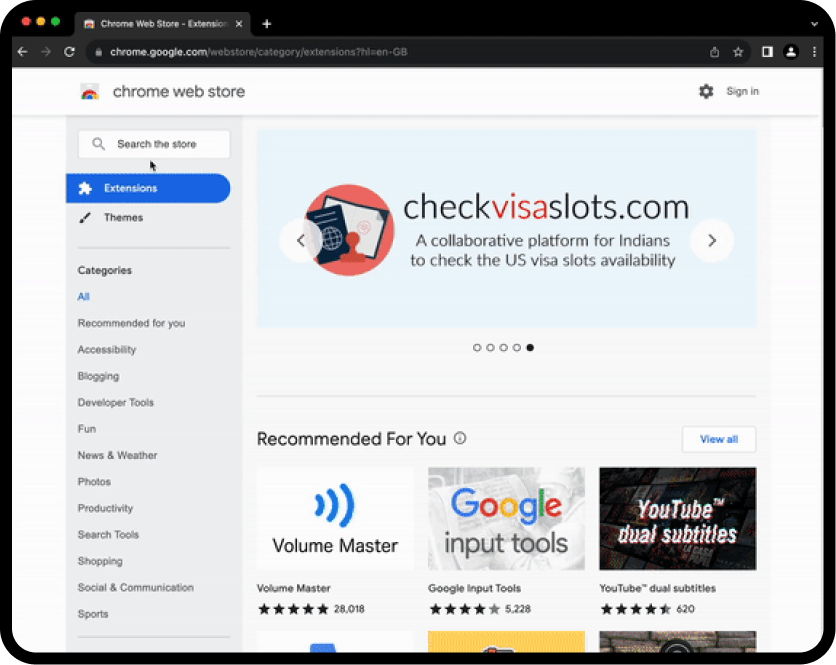
How to use screen recorder qt

Frequently Asked Questions

Trouvez des réponses rapides

Quels formats sont pris en charge pour l’export ?
Les exportations incluent MP4 (H.264) et WebM (VP9). L’audio est inclus lorsque une source de microphone ou d’audio système valide est sélectionnée. Le choix du débit et du codec influence la taille du fichier et la compatibilité.
Que se passe-t-il si les permissions d’enregistrement d’écran sont refusées ?
L’enregistrement ne peut pas commencer et aucune vidéo n’est produite; l’outil renvoie une erreur d’autorisation et aucune donnée n’est écrite sur le disque. Les utilisateurs peuvent réessayer après avoir accordé l’accès.
Puis-je enregistrer l’audio du son système ?
Oui, l’outil prend en charge l’enregistrement audio optionnel des périphériques connectés. S’il n’y a pas de périphérique audio disponible, l’enregistrement se fait sans audio.
Prend-il en charge les configurations multi-écrans ?
L’enregistrement par région peut être configuré pour couvrir une zone spécifique sur plusieurs écrans; l’outil gère le redimensionnement et l’alignement pour maintenir la synchronisation des cadres.

Need to run multiple calculations?

Create a free account today to unlock unlimited daily runs, access advanced parameters, save your history, and request custom features.

Register Free Account

Related Tools

Other useful calculators and utilities you might like
Utility & Miscellaneous Tools

Calculateur de distance routière

Calculateur de distance routière pour voyageurs, planificateurs logistiques et conducteurs pour esti...

Utility & Miscellaneous Tools

Convertisseur Spotify vers MP3

Convertit des fichiers audio fournis localement en MP3, permettant l’écoute hors ligne et la compati...

Utility & Miscellaneous Tools

Calculateur d’âge

Déterminez rapidement l’âge d’une personne à partir de sa date de naissance avec notre calculateur e...

Utility & Miscellaneous Tools

Calculateur de prix Uber

Estimez le tarif de votre trajet Uber en fonction de la distance, de la durée, du multiplicateur de...

Votre avis compte

Aidez-nous à nous améliorer